
-
-
-
-
-
-
-
Polecamy
-
-
-
Serwer Dell - Tower
 ITnes.pl sp. z o.o. jest oficjalnym partnerem HP Polska.
Wszystkie oferowane laptopy biznesowe HP pochodzą z oficjalnej, polskiej dystrybucji.
-
-
-
-
-
-
-
-
Polecamy
 Laptop Lenovo ThinkPad T14s Gen 7 AMD 21YW004EPB
Ryzen AI 7 PRO 450, 14" WUXGA IPS MT, RAM 32GB, SSD 1TB, Windows 11 Pro, 3OS-Pr13 544,00 zł 11 011,38 zł netto
-
-
-
-
Oficjalny partner Lenovo Polska
 ITnes.pl sp. z o.o. jest oficjalnym partnerem Lenovo Polska.
Wszystkie oferowane laptopy biznesowe Lenovo pochodzą z oficjalnej, polskiej dystrybucji.
-
-
-
-
-
-
Akcesoria do laptopów ASUS
-
-
Polecamy
-
-
-
Oficjalny partner ASUS Polska
 ITnes.pl sp. z o.o. jest oficjalnym partnerem ASUS Polska.
Wszystkie oferowane laptopy biznesowe ASUS pochodzą z oficjalnej, polskiej dystrybucji.
-
-
-
-
-
-
-
-
Polecamy
 Laptop Dell Pro 15 Essential PV15250 PV15250_RPLU_004_P8L
Core 3 100U, 15,6" FHD IPS, RAM 8GB, 512GB, Win 11 Pro, 3OS ProSupport NBD2 878,00 zł 2 339,84 zł netto- Nowy
-
-
-
Rejestrator NVR
 ITnes.pl sp. z o.o. jest oficjalnym partnerem Dell Polska.
Wszystkie oferowane laptopy biznesowe Dell pochodzą z oficjalnej, polskiej dystrybucji.
-
-
-
-
-
-
Akcesoria do laptopów Microsoft
-
-
-
Polecamy
-
-
-
Oficjalny partner Microsoft Polska
 ITnes.pl sp. z o.o. jest oficjalnym partnerem Microsoft Polska.
Wszystkie oferowane laptopy biznesowe Microsoft pochodzą z oficjalnej, polskiej dystrybucji.
-
-
-
-
-
-
-
Akcesoria do laptopów Apple
-
-
-
Polecamy
-
-
-
-
-
-
Polecamy
-
-
-
Polecamy
 Laptop Durabook S15 S15-STANDARD-IP_S5G1Q2AAJBXE
i5-1235U, 15,6" Full HD, RAM 16GB, SSD 256GB, Windows 11 Pro, 3 lata Carry-in14 122,00 zł 11 481,30 zł netto
-
-
-
-
-
Program antywirusowy
-
-
Polecamy
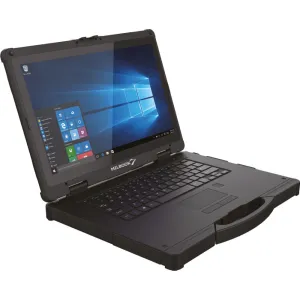 Laptop Milbook R14 MBR14G2-32
i7-1165G7, 14" Full HD IPS, RAM 32GB, SSD 256GB, Modem LTE, Windows 11 Pro, 2 lata Carry-in13 940,00 zł 11 333,33 zł netto
-
-
-
Polecamy
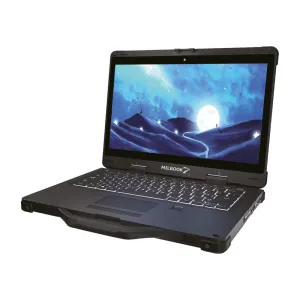 Laptop Milbook R13 MBR13-STANDARD
i5-1135G7, 13,3" Full HD IPS, RAM 16GB, SSD 256GB, Modem LTE, Windows 11 Pro, 2 lata Carry-in14 760,00 zł 12 000,00 zł netto
-
-
-
-
-
-
Polecamy
 Laptop Getac V120 G1 V120-16GB-BASIC_VV116PESBDBX
Core Ultra 5 225H, 12,2" 1900x1200 MT, RAM 16GB, SSD 256GB, Windows 11 Pro, 3CI19 902,00 zł 16 180,49 zł netto
-
-
-
Polecamy
-
-
-
-
-
MSI Business
-
-
-
-
Akcesoria do laptopów MSI
-
-
-
-
-
-
-
Torby na laptopyTorby na laptopy Acer
Torby na laptopy ASUS
Torby na laptopy Baltan
Torby na laptopy Belkin
Torby na laptopy dbramante1928
Torby na laptopy Dell
Torby na laptopy Dicota
Torby na laptopy Getac
Torby na laptopy HP
Torby na laptopy Kensington
Torby na laptopy Lenovo
Torby na laptopy Natec
Torby na laptopy Samsonite
Torby na laptopy Satechi
Torby na laptopy Targus
-
-
-
Plecaki na laptopyPlecaki na laptopy ASUS
Plecaki na laptopy dbramante1928
Plecaki na laptopy Dell
Plecaki na laptopy Dicota
Plecaki na laptopy Genesis
Plecaki na laptopy Golla
Plecaki na laptopy HP
Plecaki na laptopy Kensington
Plecaki na laptopy Lenovo
Plecaki na laptopy Natec
Plecaki na laptopy Samsonite
Plecaki na laptopy Targus
Plecaki na laptopy UAG
-
-
-
Etui na laptopyEtui na laptopy Acer
Etui na laptopy dbramante1928
Etui na laptopy Dell
Etui na laptopy Dicota
Etui na laptopy Durabook
Etui na laptopy Getac
Etui na laptopy Golla
Etui na laptopy HP
Etui na laptopy Incase
Etui na laptopy Lenovo
Etui na laptopy Natec
Etui na laptopy Satechi
Etui na laptopy Targus
Etui na laptopy UAG
-
-
-
-
Rozszerzenia gwarancjiRozszerzenia gwarancji APC
Rozszerzenia gwarancji Apple
Rozszerzenia gwarancji ASUS
Rozszerzenia gwarancji Dell
Rozszerzenia gwarancji Epson
Rozszerzenia gwarancji Fujitsu
Rozszerzenia gwarancji HP
Rozszerzenia gwarancji Lenovo
Rozszerzenia gwarancji Logitech
Rozszerzenia gwarancji Microsoft
Rozszerzenia gwarancji Samsung
Rozszerzenia gwarancji Toshiba Dynabook
-
-
Stacje dokująceStacje dokujące Acer
Stacje dokujące ASUS
Stacje dokujące AUKEY
Stacje dokujące Belkin
Stacje dokujące Dell
Stacje dokujące Delock
Stacje dokujące Dicota
Stacje dokujące Durabook
Stacje dokujące Fujitsu
Stacje dokujące Getac
Stacje dokujące Green Cell
Stacje dokujące HP
Stacje dokujące i-tec
Stacje dokujące Kensington
Stacje dokujące Lenovo
Stacje dokujące Logitech
Stacje dokujące Microsoft
Stacje dokujące Milbook
Stacje dokujące Natec
Stacje dokujące Satechi
Stacje dokujące Targus
Stacje dokujące Unitek
Stacje dokujące Verbatim
-
-
-
-
-
-
-
Rodzaj laptopa
-
-
-
Przekątna ekranu
-
Rodzaj ekranu
-
Rozdzielczość ekranu
-
-
-
Procesor
-
-
-
-
-
-
Lenovo ThinkBook
-
-
-
Dell Pro
Laptop Dell Pro 15 Essential PV15250 PV15250_RPLU_004_P8L
Core 3 100U, 15,6" FHD IPS, RAM 8GB, 512GB, Win 11 Pro, 3OS ProSupport NBD2 878,00 zł 2 339,84 zł netto- Nowy
-
-
-
HP EliteBook
-
-
-
-
-
-
-
-
-
-
Polecamy
 Komputer HP EliteDesk 8 Mini G2i DZ6M7ET
Mini Desktop, Core Ultra 7 356H, RAM 16GB, SSD 512GB, Wi-Fi, Windows 11 Pro7 049,00 zł 5 730,89 zł netto
-
-
-
Oficjalny partner czołowych producentów komputerów stacjonarnychITnes.pl sp. z o.o. jest oficjalnym partnerem czołowych producentów komputerów stacjonarnych dla biznesu.

Wszystkie oferowane komputery pochodzą z oficjalnej, polskiej dystrybucji.
-
-
-
-
-
-
-
-
Polecamy
-
-
-
Oficjalny partner czołowych producentów komputerów All-in-OneITnes.pl sp. z o.o. jest oficjalnym partnerem czołowych producentów komputerów All-in-One (AiO) dla biznesu.
Wszystkie oferowane komputery pochodzą z oficjalnej, polskiej dystrybucji.
-
-
-
-
-
-
-
-
Polecamy
-
-
-
Oficjalny partner czołowych producentów komputerów stacji roboczychITnes.pl sp. z o.o. jest oficjalnym partnerem czołowych producentów stacji roboczych.
Wszystkie oferowane komputery pochodzą z oficjalnej, polskiej dystrybucji.
-
-
-
-
-
-
-
Polecamy
-
-
-
Oficjalny partner czołowych producentów terminali sieciowychITnes.pl sp. z o.o. jest oficjalnym partnerem czołowych producentów komputerów stacjonarnych dla biznesu.
Wszystkie oferowane komputery pochodzą z oficjalnej, polskiej dystrybucji.
-
-
-
-
-
-
Komputery All-in-OnePamięć RAM
8 GB
16 GB
32 GB
64 GB
Przekątna ekranu
Poniżej 20"
Od 20 do 21,9"
Od 22 do 23,9"
Od 24 do 26,9"
Od 27"
Typ ekranu
Ekran tradycyjny
Ekran dotykowy
Cena (brutto)
Komputery AiO do 2500 zł
Komputery AiO do 3000 zł
Komputery AiO do 4000 zł
Komputery AiO do 5000 zł
Komputery AiO do 8000 zł
Komputery AiO do 10 000 zł
Komputery AiO powyżej 10 000 zł
-
-
-
Stacje roboczePamięć RAM
16 GB
32 GB
64 GB
128 GB
Karta graficzna
Dedykowana
Zintegrowana
Obudowa
Tiny
Tower
SFF
Cena (brutto)
Stacje robocze do 6000 zł
Stacje robocze do 8000 zł
Stacje robocze do 10 000 zł
Stacje robocze do 12 000 zł
Stacje robocze do 15 000 zł
Stacje robocze do 20 000 zł
Stacje robocze powyżej 20 000 zł
-
-
-
-
-
All-in-One Dell
-
-
-
Stacja robocza Lenovo
 Stacja robocza Lenovo ThinkStation P4 30KN0024PB
Tower, Ryzen 9 PRO 9965, RAM 64GB, SSD 1TB, Windows 11 Pro, 3 lata On-Site16 245,00 zł 13 207,32 zł netto
-
-
-
Desktop HP
Komputer HP EliteDesk 8 Mini G2i DZ6M7ET
Mini Desktop, Core Ultra 7 356H, RAM 16GB, SSD 512GB, Wi-Fi, Windows 11 Pro7 049,00 zł 5 730,89 zł netto
-
-
-
-
-
-
-
Polecamy
 Urządzenie wielofunkcyjne laserowe kolor Canon i-SENSYS MF465dw II 7188C007AA
A4, 40 str./min, LAN, Wi-Fi1 899,00 zł 1 543,90 zł netto
-
-
Polecamy
 Urządzenie wielofunkcyjne laserowe mono Brother MFC-B7800DN MFCB7800DNYJ1
1200x1200 dpi, do 34 str./min1 143,00 zł 929,27 zł netto
-
-
Polecamy
 Urządzenie wielofunkcyjne atramentowe Epson WorkForce Pro EM-C7100DWF C11CL35401
A3, 35 str./min, 4800x1200 DPI5 463,00 zł 4 441,46 zł netto
-
-
-
-
Polecamy
 Drukarka laserowa kolorowa Brother HL-L9310CDW HLL9310CDWRE1
do 31 str./min2 319,00 zł 1 885,37 zł netto
-
-
Polecamy
 Drukarka laserowa mono Brother HL-L1230W HLL1230WYJ1
2400x600 dpi, do 20 str./min489,00 zł 397,56 zł netto
-
-
-
-
-
Polecamy
 Drukarka atramentowa Epson WorkForce Pro EP-C800RDW C11CK21401
A4, 34 str./min, 4800x1200 DPI3 324,00 zł 2 702,44 zł netto
-
-
Polecamy
-
-
-
-
-
Polecamy
 Drukarka termiczna etykiet Brother PT-D210VP PTD210VPYJ1
szerokość taśmy 12 mm, zasilanie 6 x AAA LR03279,00 zł 226,83 zł netto- Obecnie brak na stanie
-
-
Polecamy
 Drukarka igłowa Epson LX-350 C11CC24031
kalkowanie 4 + oryginał, 240x144 DPI969,00 zł 787,80 zł netto
-
-
Polecamy
-
-
-
-
-
-
-
Polecamy

-
-
-
-
-
Materiały eksploatacyjneTusze
Tusze do drukarek Brother
Tusze do drukarek Canon
Tusze do drukarek Epson
Tusze do drukarek HP
Tonery
Tonery do drukarek Brother
Tonery do drukarek Canon
Tonery do drukarek HP
Bębny
Bębny do drukarek Brother
Bębny do drukarek Canon
Bębny do drukarek HP
Głowice
Głowice do drukarek HP
Fusery
Fusery HP
-
-
-
-
Polecamy

-
-
-
-
-
Urządzenie wielofunkcyjne
Urządzenie wielofunkcyjne atramentowe Epson WorkForce Pro EM-C7100DWF C11CL35401
A3, 35 str./min, 4800x1200 DPI5 463,00 zł 4 441,46 zł netto
-
-
-
Drukarka
Drukarka laserowa mono Brother HL-L1230W HLL1230WYJ1
2400x600 dpi, do 20 str./min489,00 zł 397,56 zł netto
-
-
-
Toner do drukarki
-
-
-
-
-
-
-
Tablety SamsungSamsung Galaxy Tab S11 Ultra
Samsung Galaxy Tab S11
Samsung Galaxy Tab S10 Ultra
Samsung Galaxy Tab S10+
Samsung Galaxy Tab S10 FE+
Samsung Galaxy Tab S10 FE
Samsung Galaxy Tab S10 Lite
Samsung Galaxy Tab S9 FE+
Samsung Galaxy Tab S9 FE
Samsung Galaxy Tab S9+
Samsung Galaxy Tab S9
Samsung Galaxy Tab S7 FE
Samsung Galaxy Tab S6 Lite 2024
Samsung Galaxy Tab Active5 Pro 5G
Samsung Galaxy Tab Active5 5G
Samsung Galaxy Tab Active5 Wifi
Samsung Galaxy Tab Active4 Pro
Samsung Galaxy Tab A9+
Samsung Galaxy Tab A9
-
-
-
-
Polecamy
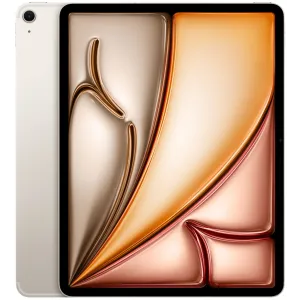 Tablet Apple iPad Air 13 M4 (2026) MH9K4HC/A
Apple M4, 13" 2732x2048, 256GB, RAM 12GB, 5G, Księżycowa poświata, Kamera 12+12Mpix, iPadOS, 1CI7 098,00 zł 5 770,73 zł netto- Obecnie brak na stanie
-
-
-
-
-
-
Samsung GalaxySamsung Galaxy Z Fold8 Ultra
Samsung Galaxy Z Fold8
Samsung Galaxy Z Flip8
Samsung Galaxy S26 Ultra
Samsung Galaxy S26+
Samsung Galaxy S26
Samsung Galaxy Z Fold7
Samsung Galaxy Z Flip7 FE
Samsung Galaxy Z Flip7
Samsung Galaxy S25 Ultra
Samsung Galaxy S25+
Samsung Galaxy S25 FE
Samsung Galaxy S25
Samsung Galaxy S25 Edge
Samsung Galaxy S24 FE
Samsung Galaxy S24
Samsung Galaxy XCover7 Pro
Samsung Galaxy XCover7
Samsung Galaxy A57
Samsung Galaxy A56
Samsung Galaxy A37
Samsung Galaxy A36
Samsung Galaxy A35 5G
Samsung Galaxy A26
Samsung Galaxy A17 5G
Samsung Galaxy A17
Samsung Galaxy A16 5G
Samsung Galaxy A16
-
-
-
Polecamy
-
-
-
-
-
Apple Watch
 Smartwatch Apple Watch SE 3 MEHJ4MP/A
44 mm GPS, aluminium z paskiem sportowym w kol. księżycowej poświaty , M/L1 372,00 zł 1 115,45 zł netto
-
-
-
Galaxy Watch

-
-
-
-
-
-
TabletyPrzekątna ekranu
Poniżej 9"
Od 9 do 10,9"
Od 11 do 11,9"
Od 12"
Pamięć wbudowana
128 GB
256 GB
512 GB
1 TB
2 TB
Modem GSM
Tablety z wbudowanym modemem
Cena (brutto)
Tablety do 1000 zł
Tablety do 1500 zł
Tablety do 2000 zł
Tablety do 3000 zł
Tablety do 4000 zł
Tablety do 5000 zł
Tablety do 7000 zł
Tablety powyżej 7 000 zł
-
-
-
SmartfonyPrzekątna ekranu
Poniżej 5"
Od 5 do 5,4"
Od 5,5 do 5,9"
Od 6 do 6,4"
Od 6,5"
Pamięć wbudowana
128 GB
256 GB
512 GB
1 TB
Cena (brutto)
Smartfony do 2500 zł
Smartfony do 3000 zł
Smartfony do 4000 zł
Smartfony do 5000 zł
Smartfony do 7000 zł
Smartfony powyżej 7 000 zł
-
-
-
-
-
Samsung Galaxy Tab
-
-
-
Apple iPhone
-
-
-
Apple Watch
Smartwatch Apple Watch SE 3 MEHJ4MP/A
44 mm GPS, aluminium z paskiem sportowym w kol. księżycowej poświaty , M/L1 372,00 zł 1 115,45 zł netto
-
-
-
-
-
-
-
Serwery RackSerwery rack Dell
Dell PowerEdge R260
Dell PowerEdge R360
Dell PowerEdge R470
Dell PowerEdge R570
Dell PowerEdge R6525
Dell PowerEdge R660xs
Dell PowerEdge R750xs
Dell PowerEdge R760xs
Dell PowerEdge R770
Serwery rack Fujitsu
Fujitsu PRIMERGY RX1330 M5
Fujitsu PRIMERGY RX1330 M6
Fujitsu PRIMERGY RX2520 M5
Fujitsu PRIMERGY RX2530 M6
Fujitsu PRIMERGY RX2540 M6
Fujitsu PRIMERGY RX2540 M7
Serwery rack HPE
HPE ProLiant DL385
HPE ProLiant DL380
HPE ProLiant DL365
HPE ProLiant DL360
HPE ProLiant DL345
HPE ProLiant DL325
HPE ProLiant DL320
HPE ProLiant DL145
HPE ProLiant DL20
Serwery rack Lenovo
Lenovo ThinkSystem SR665
Lenovo ThinkSystem SR650
Lenovo ThinkSystem SR645
Lenovo ThinkSystem SR630
Lenovo ThinkSystem SR530
Lenovo ThinkSystem SR250
-
-
-
Serwery TowerSerwery tower Dell
Dell PowerEdge T150
Dell PowerEdge T160
Dell PowerEdge T350
Dell PowerEdge T360
Dell PowerEdge T550
Dell PowerEdge T560
Dell PowerEdge T640
Serwery tower Fujitsu
Fujitsu PRIMERGY TX1310 M5
Fujitsu PRIMERGY TX1320 M5
Fujitsu PRIMERGY TX1320 M6
Fujitsu PRIMERGY TX1330 M5
Fujitsu PRIMERGY TX1330 M6
Fujitsu PRIMERGY TX2550 M7
Serwery tower HPE
HPE ProLiant ML350
HPE ProLiant ML110
HPE ProLiant ML30
HPE MicroServer
Serwery tower Lenovo
Lenovo ThinkSystem ST650
Lenovo ThinkSystem ST550
Lenovo ThinkSystem ST250
Lenovo ThinkSystem ST50
Lenovo ThinkSystem ST45
-
-
-
Serwer Dell - Rack
-
-
-
Serwer Dell - Tower
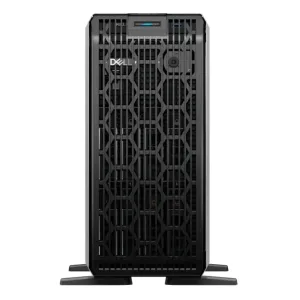 Serwer Dell PowerEdge T360 EMEA_PROMO_T360_SPL3
Tower, Intel Xeon 6 Xeon 6 6315P, RAM 16GB, 2xLAN, 3 lata On-Site20 125,00 zł 16 361,79 zł netto
-
-
-
-
-
-
-
Polecamy
-
-
-
-
-
-
-
-
Polecamy

-
-
-
-
-
Rejestratory do kamer
-
-
-
Polecamy
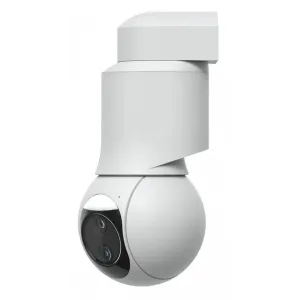 Kamera IP Ubiquiti UVC-G6-PTZ-W
8MP, 4K dual-lens, Multi-TOPS AI Engine2 134,00 zł 1 734,96 zł netto
-
-
-
Polecamy
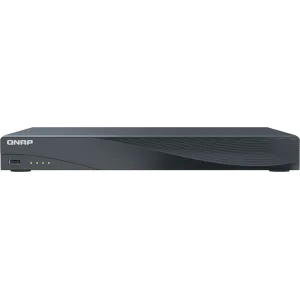 Rejestrator NVR QNAP TVR-AI200-16CH-16P
16 kanałowy AI SMART rejestrator z PoE+3 352,00 zł 2 725,20 zł netto
-
-
-
-
-
Zasilacze awaryjne UPSZasilacze awaryjne UPS APC
Zasilacze awaryjne UPS APC rack
Zasilacze awaryjne UPS APC tower
Zasilacze awaryjne UPS Cyberpower
Zasilacze awaryjne UPS Cyberpower rack
Zasilacze awaryjne UPS Cyberpower tower
Zasilacze awaryjne UPS Eaton
Zasilacze awaryjne UPS Eaton tower
Zasilacze awaryjne UPS Eaton rack
Zasilacze awaryjne UPS Ever
Zasilacze awaryjne UPS Ever tower
Zasilacze awaryjne UPS Ever rack
Zasilacze awaryjne UPS Fideltronik
Zasilacze awaryjne UPS Fideltronik tower
Zasilacze awaryjne UPS Fideltronik rack
Zasilacze awaryjne UPS FSP
Zasilacze awaryjne UPS FSP tower
Zasilacze awaryjne UPS FSP rack
Zasilacze awaryjne UPS PowerWalker
Zasilacze awaryjne UPS PowerWalker tower
Zasilacze awaryjne UPS PowerWalker rack
-
-
-
Polecamy
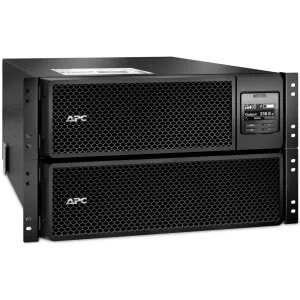 Zasilacz awaryjny UPS APC SRT10KRMXLI
Rack 6U, 10000VA/10000W, 6x IEC C13, 4x IEC C1948 607,00 zł 39 517,89 zł netto
-
-
-
-
-
Polecamy
-
-
-
-
Serwery NASPojemność dysków
2 TB
4 TB
8 TB
12 TB
16 TB
20 TB
24 TB
32 TB
40 TB
48 TB
64 TB
96 TB
Obudowa
Desktop
Tower
Rack (1U)
Rack (2U)
Rack (3U)
Cena (brutto)
Serwery NAS do 2000 zł
Serwery NAS do 3000 zł
Serwery NAS do 4000 zł
Serwery NAS do 5000 zł
Serwery NAS do 8000 zł
Serwery NAS do 10 000 zł
Serwery NAS powyżej 10 000 zł
-
-
-
Serwery TowerLiczba rdzeni procesora
16 rdzeni
12 rdzeni
10 rdzeni
8 rdzeni
6 rdzeni
4 rdzenie
Pamięć RAM
32 GB
16 GB
8 GB
Pojemność dysków
2 TB
1 TB
960 GB
600 GB
480 GB
Cena (brutto)
Serwery Tower do 5000 zł
Serwery Tower do 7000 zł
Serwery Tower do 10 000 zł
Serwery Tower powyżej 10 000 zł
-
-
-
Serwery RackLiczba rdzeni procesora
24 rdzenie
16 rdzeni
12 rdzeni
10 rdzeni
8 rdzeni
6 rdzeni
4 rdzenie
Pamięć RAM
64 GB
32 GB
16 GB
8 GB
Pojemność dysków
2 TB
1 TB
960 GB
600 GB
480 GB
Cena (brutto)
Serwery rack do 8000 zł
Serwery rack do 10 000 zł
Serwery rack do 15 000 zł
Serwery rack powyżej 15 000 zł
-
-
-
-
-
-
-
Polecamy
-
-
-
-
-
Serwer NAS
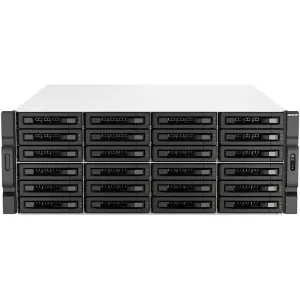 Serwer NAS QNAP Rack TS-H3087XU-RP-E2378-64G
Rack (4U), Intel Xeon E-2378, 64 GB RAM, 30 wnęk, 3 lata Carry-in75 784,00 zł 61 613,01 zł netto
-
-
-
Serwer Dell PowerEdge
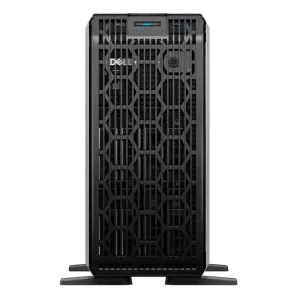 Serwer Dell PowerEdge T360 EMEA_PROMO_T360_SPL5
Tower, Intel Xeon 6 Xeon 6 6353P, RAM 32GB, 2xLAN, 3 lata On-Site38 449,00 zł 31 259,35 zł netto
-
-
-
Switch sieciowyBrak dostępnego produktu
-
-
-
-
-
-
-
-
-
-
Polecamy
 Monitor Samsung ViewFinity S7 LS27H704EAUXEN
27", 3840x2160 (4K), VA, 5 ms, Czarny814,00 zł 661,79 zł netto- Nowy
-
-
-
-
-
-
Polecamy
 Projektor Epson EH-QB1000W V11HB23080
3LCD, 4K, 3300 lumenów, 5m:1, Biały27 319,00 zł 22 210,57 zł netto
-
-
-
Polecamy
-
-
-
-
-
Akcesoria do monitorówAkcesoria do monitorów Apple
Akcesoria do monitorów Asus
Akcesoria do monitorów Dell
Akcesoria do monitorów Edbak
Akcesoria do monitorów EIZO
Akcesoria do monitorów iiyama
Akcesoria do monitorów Kensington
Akcesoria do monitorów Lenovo
Akcesoria do monitorów Maclean
Akcesoria do monitorów NanoRS
Akcesoria do monitorów Neomounts by Newstar
Akcesoria do monitorów Samsung
Akcesoria do monitorów Techly
-
-
-
-
Polecamy
 Filtr prywatyzujący RODO Qoltec 51060
24", 16:9, Ochrona wzroku, Panoramiczny222,00 zł 180,49 zł netto
-
-
-
-
-
Przekątna ekranu monitora
-
Rodzaj ekranu monitora
-
Rozdzielczość monitora (najpopularniejsze)
-
-
-
Zakrzywienie monitora
-
Pozostałe cechy monitorów
-
-
-
Rozdzielczość projektora (najpopularniejsze)
-
Cena projektora (brutto)
-
-
-
-
-
-
-
-
Polecamy

-
-
-
-
-
Monitor

-
-
-
Projektor
Projektor Epson EH-QB1000W V11HB23080
3LCD, 4K, 3300 lumenów, 5m:1, Biały27 319,00 zł 22 210,57 zł netto
-
-
-
Wideokonferencje
 Zestaw głośnomówiący Poly Sync 60 Microsoft Teams Certified Speakerphone 77P41AA1 810,00 zł 1 471,54 zł netto
-
-
-
-
-
-
-
-
-
Placaki do laptopówPlecaki na laptopy ASUS
Plecaki na laptopy Dell
Plecaki na laptopy Dicota
Plecaki na laptopy Genesis
Plecaki na laptopy HP
Plecaki na laptopy Kensington
Plecaki na laptopy Lenovo
Plecaki na laptopy Natec
Plecaki na laptopy Samsonite
Plecaki na laptopy Targus
Plecaki na laptopy Toshiba Dynabook
Plecaki na laptopy Thule
-
-
-
-
-
-
-
-
Stacje dokujące, replikatoryStacje dokujące ADAM elements
Stacje dokujące Apple
Stacje dokujące ASUS
Stacje dokujące Belkin
Stacje dokujące Dell
Stacje dokujące Delock
Stacje dokujące Fujitsu
Stacje dokujące HP
Stacje dokujące i-tec
Stacje dokujące Kensington
Stacje dokujące Lenovo
Stacje dokujące Logitech
Stacje dokujące Microsoft
Stacje dokujące Natec
Stacje dokujące Targus
Stacje dokujące Toshiba Dynabook
Stacje dokujące Unitek
Stacje dokujące Verbatim
-
-
-
-
Akcesoria do monitorówAkcesoria do monitorów Apple
Akcesoria do monitorów Asus
Akcesoria do monitorów Dell
Akcesoria do monitorów Edbak
Akcesoria do monitorów EIZO
Akcesoria do monitorów iiyama
Akcesoria do monitorów Kensington
Akcesoria do monitorów Lenovo
Akcesoria do monitorów Maclean
Akcesoria do monitorów NanoRS
Akcesoria do monitorów Neomounts by Newstar
Akcesoria do monitorów Samsung
Akcesoria do monitorów Techly
-
-
-
-
Polecamy

-
-
-
-
-
-
Microsoft Windows

-
-
-
Microsoft Office
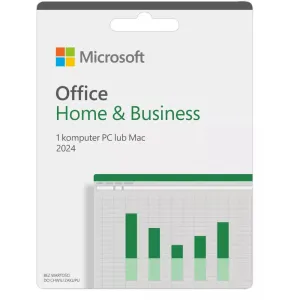 Oprogramowanie Microsoft Office Home and Business 2024 All Languages
EP2-066061 201,00 zł 976,42 zł netto
-
-
-
-
-
-
-
Głośniki

-
-
-
Słuchawki

-
-
-
-
-
-
-
Polecamy
-
-
-
Polecamy
-
-
-
-
-
-
Dyski zewnętrzne USBDyski zewnętrzne USB ADATA
Dyski zewnętrzne USB Crucial
Dyski zewnętrzne USB GoodRAM
Dyski zewnętrzne USB Kingston
Dyski zewnętrzne USB LaCie
Dyski zewnętrzne USB Samsung
Dyski zewnętrzne USB SanDisk
Dyski zewnętrzne USB Seagate
Dyski zewnętrzne USB Toshiba
Dyski zewnętrzne USB Verbatim
Dyski zewnętrzne USB WD
-
-
-
-
Polecamy
 Dysk zewnętrzny HDD 2 TB 3,5" Verbatim Store'n'Save 47683
3,5", USB 3.0, 8 MB525,00 zł 426,83 zł netto- Nowy
-
-
-
-
-
Pamięci RAMPamięci RAM ADATA
Pamięci RAM Apacer
Pamięci RAM Corsair
Pamięci RAM Crucial
Pamięci RAM Dell
Pamięci RAM G.SKILL
Pamięci RAM GoodRAM
Pamięci RAM HP
Pamięci RAM Kingston
Pamięci RAM Lenovo
Pamięci RAM Patriot
Pamięci RAM PNY
Pamięci RAM Silicon Power
Pamięci RAM do serwerów NAS QNAP
Pamięci RAM do serwerów NAS Synology
-
-
-
-
-
-
-
-
Hub USB

-
-
-
Akcesoria i środki czyszczące

-
-
-
-
-
-
Podkładki pod myszPodkładki pod mysz 3Dconnexion
Podkładki pod mysz Corsair
Podkładki pod mysz Delock
Podkładki pod mysz Gembird
Podkładki pod mysz Genesis
Podkładki pod mysz HP
Podkładki pod mysz Kensington
Podkładki pod mysz Logitech
Podkładki pod mysz Natec
Podkładki pod mysz Satechi
Podkładki pod mysz Targus
Podkładki pod mysz Trust
-
-
-
Polecamy

 Klawiatura bezprzewodowa Logitech MX Keys for Business US 920-010250
Angielski, Brytyjski, Grafitowa522,00 zł 424,39 zł netto
-
-
-
-
-
Zasilacze, ładowarki USB, USB-CZasilacze i ładowarki USB Apple
Zasilacze i ładowarki USB AUKEY
Zasilacze i ładowarki USB Belkin
Zasilacze i ładowarki USB Dell
Zasilacze i ładowarki USB Green Cell
Zasilacze i ładowarki USB HP
Zasilacze i ładowarki USB i-tec
Zasilacze i ładowarki USB Lenovo
Zasilacze i ładowarki USB Samsung
Zasilacze i ładowarki USB Unitek
-
-
-
-
Polecamy
 Powerbank Verbatim Charge 'n' Go 32249
10000 mAh, 15W magnetyczny, 20W przewodowy, USB-C, PD 3.0, QC 3.0, Szary183,00 zł 148,78 zł netto- Nowy

-
-
-
 HP
HP

 Lenovo
 ASUS
ASUS

 Dell
Dell
 Microsoft

 Apple
Apple
 Durabook

 Milbook
 Getac
Getac
 MSI
MSI
 Acer
Acer
 Akcesoria
 Najczęściej wyszukiwane
 Popularne produkty


 Wszystkie laptopy
 Komputery stacjonarne
 Komputery All-in-One

 Stacje robocze

 Terminale sieciowe
 Akcesoria komputerowe


 Tablety
 Smartfony

 Smartwatche
 Akcesoria


 Serwery
 Serwery NAS

 Sieci
Sieci
 Monitoring
 Zasilacze awaryjne UPS
 Akcesoria
 Wyposażenie serwerowni
 Monitory

 Projektory
 Akcesoria
 Najczęściej wyszukiwane
 Wideokonferencje
 Popularne produkty
 Akcesoria do komputerów
 Akcesoria do laptopów
 Akcesoria do smartfonów
 Akcesoria do monitorów
 Oprogramowanie
 Akcesoria do tabletów
 Głośniki i słuchawki
 Bezpieczeństwo
 Nośniki danych
 Podzespoły komputerowe
 Pozostałe akcesoria
 Urządzenia wskazujące
 Zasilanie

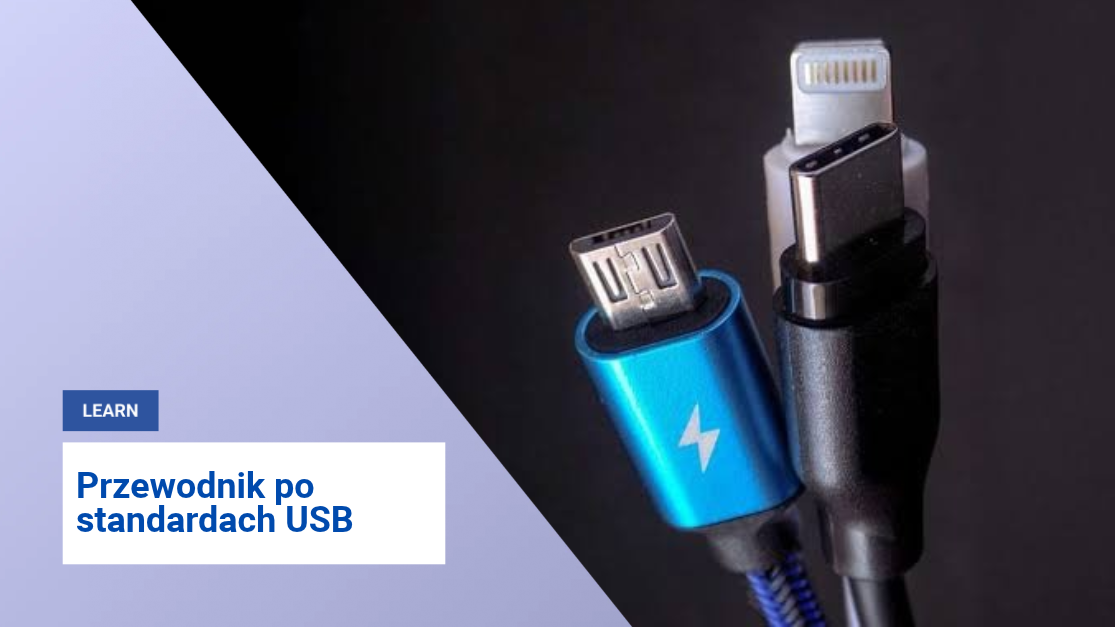
Rodzaje, typy i kolory złączy USB – wszystko, co musisz wiedzieć
Przewodnik po standardach USB: typy, kolory gniazd, historia i przyszłość technologii
Trudno wyobrazić sobie współczesne biuro, stanowisko pracy czy domowe centrum rozrywki bez uniwersalnej magistrali szeregowej, czyli dobrze znanego USB (Universal Serial Bus). Standard ten towarzyszy nam od niemal trzech dekad, stale ewoluując pod kątem przepustowości, wydajności prądowej oraz formy samych złączy.
Dla użytkowników sprzętu IT – od komputerów stacjonarnych, przez laptopy biznesowe, aż po peryferia – prawidłowe rozróżnienie typów i wersji USB bywa kluczowe. Dlaczego port w laptopie ma niebieski środek? Czym różni się USB-C od USB4? Poniżej przedstawiamy kompletne kompendium wiedzy o historii, typach, oznaczeniach kolorystycznych i przyszłości USB.
Rys historyczny: Jak USB zastąpiło gąszcz kabli
Przed debiutem standardu USB w połowie lat 90. podłączenie urządzeń peryferyjnych do komputera wymagało stosowania dedykowanych portów:
- PS/2 – dla myszy i klawiatur,
- LPT (Parallel Port) – dla drukarek,
- COM (RS-232) – dla modemów,
- GamePort – dla dżojstików i kontrolerów.
Sytuację zmieniło zawiązanie konsorcjum przez gigantów technologicznych (m.in. Intel, Microsoft, IBM, Compaq, Apple). Celem było stworzenie jednego, uniwersalnego interfejsu wspierającego technologię Plug and Play oraz Hot-swapping (możliwość podłączania i odłączania urządzeń bez ponownego uruchamiania komputera).
Ewolucja generacji USB
- USB 1.0 / 1.1 (1996 / 1998): Pierwsza powszechna wersja oferowała transfer na poziomie 1,5 Mb/s (Low Speed) oraz 12 Mb/s (Full Speed).
- USB 2.0 (2000): Przełom High Speed podniósł przepustowość do 480 Mb/s, stając się standardem w branży na kolejne dekady.
- USB 3.0 / 3.1 / 3.2 (2008–2017): Wprowadzenie ery SuperSpeed. Początkowe 5 Gb/s (USB 3.0) zwiększano kolejno do 10 Gb/s (USB 3.1 Gen 2) oraz 20 Gb/s (USB 3.2 Gen 2x2 przy złączu USB-C).
- USB4 (2019) / USB4 2.0 (2022): Oparte na protokole Thunderbolt 3 złącze USB4 zaoferowało transfer do 40 Gb/s, natomiast specyfikacja USB4 v2.0 podniosła tę granicę do 80 Gb/s (a w trybach asymetrycznych do 120 Gb/s).
Typy złączy USB – budowa i zastosowanie
Wraz z rozwojem technologii zmianom ulegał nie tylko sam przesył danych, ale również fizyczny kształt wtyków i gniazd.
| Typ Złącza | Wygląd / Cechy | Zastosowanie |
|---|---|---|
| USB Typu A (USB-A) | Prostokątne, niesymetryczne | Komputery stacjonarne, laptopy, ładowarki, huby, pendrive'y |
| USB Typu B (USB-B) | Kwadratowe ze ściętymi rogami | Drukarki, skanery, urządzenia wielofunkcyjne, monitory |
| Mini-USB | Trapezowe, małe złącze | Starsze dyski przenośne, aparaty fotograficzne, nawigacje GPS |
| Micro-USB | Szerokie, spłaszczone złącze | Starsze smartfony, akcesoria GSM, powerbanki, kontrolery |
| USB Typu C (USB-C) | Owalne, w pełni symetryczne (24 piny) | Współczesne laptopy, telefony, stacje dokujące, monitory |
1. USB Typu A (USB-A)
Klasyczne, prostokątne złącze, które kojarzy każdy użytkownik komputera. Charakteryzuje się niesymetryczną budową (wtyk pasuje tylko w jednej pozycji). Przez lata stanowiło standardowy interfejs po stronie komputera lub ładowarki.
2. USB Typu B (USB-B)
Niemal kwadratowe złącze ze ściętymi rogami. Stosowane głównie w urządzeniach stacjonarnych o większych gabarytach, takich jak drukarki, skanery czy zewnętrzne obudowy dyskowe.
3. Mini-USB i Micro-USB
Zmniejszone warianty zaprojektowane z myślą o urządzeniach mobilnych:
- Mini-USB: Popularne w latach 2000–2010 w aparatach fotograficznych i nawigacjach GPS.
- Micro-USB: Zastąpiło Mini-USB i przez lata stanowiło standard ładowania w telefonach z systemem Android oraz akcesoriach.
4. USB Typu C (USB-C)
Nowoczesne, symetryczne złącze z 24 pinami. Wyeliminowało problem nieprawidłowego wkładania wtyczki i stało się uniwersalnym standardem dla transmisji danych, przesyłu sygnału wideo (DisplayPort) oraz zasilania o wysokiej mocy.
Oznaczenia kolorystyczne gniazd USB – co oznaczają?
Ze względu na zamieszanie w nazewnictwie nowszych generacji (np. USB 3.1 Gen 1 vs USB 3.2 Gen 1), producenci płyt głównych i laptopów zaczęli stosować kodowanie kolorami wewnątrz gniazd USB-A oraz USB-B. Choć nie jest to oficjalny i bezwzględny wymóg organizacji USB-IF, na rynku utrwalił się konkretny schemat:
| Kolor gniazda | Standard / Wersja | Maks. przepustowość | Uwagi / Funkcje |
|---|---|---|---|
| Biały | USB 1.0 / 1.1 | 12 Mb/s | Bardzo rzadko spotykany we współczesnych płytach. |
| Czarny | USB 2.0 | 480 Mb/s | Idealne do podłączania myszy, klawiatur i drukarek. |
| Niebieski | USB 3.0 / 3.1 Gen 1 / 3.2 Gen 1 | 5 Gb/s | Standard SuperSpeed. Zalecany dla dysków i pamięci pendrive. |
| Jasnoniebieski (Teal) | USB 3.1 Gen 2 / 3.2 Gen 2 | 10 Gb/s | SuperSpeed+. Wyższa wydajność dla szybkich nośników SSD. |
| Czerwony / Pomarańczowy | USB 3.2 Gen 2 / Zasilanie | 10 Gb/s+ | Często oznacza port ze stałym zasilaniem (Sleep-and-Charge). |
| Żółty | USB 2.0 / 3.0 z zasilaniem | Zależnie od wersji | Port pozwalający na ładowanie urządzeń przy wyłączonym komputerze. |
| Zielony | Qualcomm Quick Charge | Zależnie od wersji | Stosowany głównie w ładowarkach sieciowych i powerbankach. |
Wskazówka ITnes: Kolor gniazda stanowi wskazówkę orientacyjną. Przed podłączeniem krytycznych urządzeń warto zweryfikować specyfikację techniczną płyty głównej lub laptopa w dokumentacji producenta.
USB Power Delivery (USB-PD) oraz Thunderbolt
Współczesny standard USB to nie tylko przesył danych, ale również zasilanie i obsługa obrazu o wysokiej rozdzielczości:
- USB Power Delivery (USB-PD): Technologia umożliwiająca przesyłanie znacznych mocy przez kabel USB-C. Najnowsza specyfikacja USB-PD 3.1 pozwala na dostarczanie aż 240 W (48 V / 5 A), co umożliwia ładowanie wydajnych laptopów biznesowych i mobilnych stacji roboczych bez konieczności stosowania tradycyjnych zasilaczy.
- Integracja z Thunderbolt: Od wersji Thunderbolt 3 i 4 interfejs ten korzysta z fizycznego złącza USB-C. USB4 opiera się bezpośrednio na specyfikacji Thunderbolt 3, co gwarantuje pełną kompatybilność ze stacjami dokującymi, zewnętrznymi kartami graficznymi (eGPU) i monitorami 4K/8K.
Przyszłość i plany rozwoju standardu USB
Dokąd zmierza uniwersalna magistrala szeregowa? Obserwowane trendy pokazują jasny kierunek rozwoju:
- Unifikacja wokół USB-C: Złącza USB-A oraz USB-B są stopniowo wycofywane z nowych urządzeń mobilnych i ultrabooków. Regulacje Unii Europejskiej wprowadziły USB-C jako obowiązkowy standard ładowania dla szerokiej gamy sprzętu elektronicznego.
- USB4 Version 2.0 i przepustowość 80–120 Gb/s: Nadchodzące rozwiązania oparte na USB4 v2 pozwolą na transfer danych z prędkością do 80 Gb/s w obu kierunkach. Specjalny tryb asymetryczny umożliwi przesyłanie do 120 Gb/s w jednym kierunku (np. na potrzeby obsługi kilku monitorów 8K o wysokim odświeżaniu przy jednoczesnym odbiorze 40 Gb/s).
- Uproszczenie nazewnictwa i oznaczeń: Aby wyeliminować chaos pojęciowy, organizacja USB-IF wycofuje trudne oznaczenia typu "USB 3.2 Gen 2x2". Zamiast nich wprowadzane są jasne oznaczenia wydajnościowe bezpośrednio na opakowaniach i kablach, np.: USB 20Gbps, USB 40Gbps, USB 80Gbps oraz oznaczenia mocy, np. 100W lub 240W.
Podsumowanie
Znajomość typów i kolorów złączy USB ułatwia codzienne korzystanie ze sprzętu komputerowego. Dobranie odpowiedniego portu gwarantuje szybki transfer danych z zewnętrznych nośników SSD, prawidłowe działanie stacji dokujących czy skuteczne ładowanie urządzeń mobilnych.
Poszukujesz laptopa biznesowego, stacji dokującej lub akcesoriów dopasowanych do najnowszych standardów USB-C i Thunderbolt?
Sprawdź ofertę w sklepie ITnes.pl | IT for BUSINESS, gdzie znajdziesz profesjonalny sprzęt IT dla firm i instytucji.
Najczęściej zadawane pytania (FAQ)
1. Czy mogę podłączyć urządzenie USB 3.0 (niebieskie) do starego portu USB 2.0 (czarnego)?
Tak, standard USB jest w pełni wstecznie kompatybilny. Urządzenie będzie działać poprawnie, jednak transfer danych zostanie ograniczony do maksymalnej przepustowości starszego portu, czyli w tym przypadku do 480 Mb/s (prędkość USB 2.0).
2. Czym dokładnie różni się port USB-C od Thunderbolt?
USB-C to jedynie fizyczny kształt wtyczki i gniazda. Z kolei Thunderbolt (obecnie w wersji 3 i 4) to zaawansowany protokół przesyłu danych opracowany przez firmę Intel, który wykorzystuje gniazdo USB-C. Każdy port Thunderbolt 3/4 zadziała jak USB-C, ale nie każde gniazdo USB-C w tańszym laptopie obsługuje standard Thunderbolt (który pozwala m.in. na podłączenie zewnętrznej karty graficznej czy kaskadowe łączenie monitorów). W laptopach biznesowych dostępnych w ITnes.pl | IT for BUSINESS porty Thunderbolt są zazwyczaj oznaczone symbolem błyskawicy obok gniazda.
3. Czy każdym kablem USB-C naładuję nowoczesnego laptopa?
Nie. Choć wtyczka będzie pasować, kable różnią się budową wewnętrzną i wbudowanymi chipami (tzw. E-Marker). Standardowe, tanie kable do smartfonów mogą przesyłać prąd o mocy np. 15W lub 60W. Aby naładować wydajnego laptopa biznesowego wymagającego 100W lub więcej, musisz użyć kabla certyfikowanego do obsługi standardu USB Power Delivery (USB-PD) o odpowiedniej specyfikacji prądowej (np. do 100W lub 240W).
4. Dlaczego transfer z mojego pendrive'a jest bardzo wolny, mimo że wpinam go w niebieski port USB 3.0?
Prędkość kopiowania plików zależy od najsłabszego ogniwa w łańcuchu. Nawet jeśli używasz szybkiego gniazda na płycie głównej komputera, powolny transfer może wynikać z tanich kości pamięci zastosowanych w samym pendrive, lub faktu, że kopiujesz tysiące bardzo małych plików (co zawsze drastycznie obniża transfer w porównaniu do kopiowania jednego dużego pliku np. z filmem).
5. Do czego służą porty w kolorze żółtym i czerwonym w laptopach i komputerach?
Są to najczęściej porty z funkcją "Sleep-and-Charge" (lub "Always On"). Pozwalają one na ładowanie urządzeń mobilnych (np. smartfona, smartwatcha) nawet wtedy, gdy komputer lub laptop jest uśpiony bądź całkowicie wyłączony. W niektórych modelach komputerów opcję tę należy wcześniej aktywować w ustawieniach systemu BIOS/UEFI.
6. Czy złącza USB Typu A i Typu B całkowicie znikną z rynku?
W urządzeniach mobilnych (smartfony, tablety, ultrabooki) proces ten już nastąpił, w dużej mierze napędzany przez dyrektywy Unii Europejskiej dążące do standaryzacji e-odpadów wokół USB-C. Jednak ze względu na miliardy wyprodukowanych urządzeń peryferyjnych (myszy, drukarki, klawiatury, specjalistyczny sprzęt B2B), porty USB-A pozostaną obecne w komputerach stacjonarnych, stacjach roboczych i hubach jeszcze przez wiele lat.
Opublikowano w:
Poradnik technologiczny
Powiązane posty
 Procesory Intel Core dziesiątej generacji w laptopach biznesowych
Procesory Intel Core dziesiątej generacji w laptopach biznesowych
Nowe rodziny procesorów Intel Core serii U i Y...
Przejdź do artykułu...
 Intel Meteor Lake - nowe procesory od Intela
1. generacja procesorów Core Ultra z rodziny Meteor Lake znalazła już swoje miejsce w ofercie Intela. Pierwsze...
Przejdź do artykułu...
 Nvidia GeForce MX130 - specyfikacja układu graficznego
Nvidia GeForce MX130 - specyfikacja układu graficznego
Układ firmy Nvidia z rodziny GeForce MX130 to tak naprawdę...
Przejdź do artykułu...
 Monitory LG UltraWide to ergonomia, komfort i wygoda w pracy na obrazie.
LG UltraWide, czyli seria monitorów dla wymagających
Monitory LG UltraWide to sprzęt, który został wyposażony w...
Przejdź do artykułu...
 Czym jest NPU?
Sztuczna inteligencja coraz bardziej zadomawia się w naszej rzeczywistości. Wraz z nieustannym rozwojem generatywnej...
Przejdź do artykułu...
 Gwarancje producenta - przewodnik
Większość z nas choć raz spotkała się z awarią swojego sprzętu IT. Naprawa takich urządzeń jest często kosztowna i...
Przejdź do artykułu...
 Military Standard MIL-STD-810G i MIL-STD-810H - co warto na ten temat wiedzieć?
Czym różni się MIL-STD-810G od MIL-STD-810H?
Skrót MIL-STD można spotkać przy różnych seriach laptopów, smartfonach...
Przejdź do artykułu...
 Acer Reliability Promise
Acer dla Biznesu - Mobilność. Wydajność. Niezawodność.
Szerokie portfolio urządzeń Acer oraz dostępność w różnych...
Przejdź do artykułu...
 Back to Office - wróć do biura w dobrym stylu!
Akcja "Back to Office" już się rozpoczęła! Przedstawiamy produkty, które ułatwią Twój powrót do biura i pozwolą...
Przejdź do artykułu...
 Windows 11 Home i Pro - który wybrać?
Koniec wsparcia dla Windows 10 zbliża się nieubłaganie, ale jeszcze można je przedłużyć, o czym pisaliśmy tutaj....
Przejdź do artykułu...
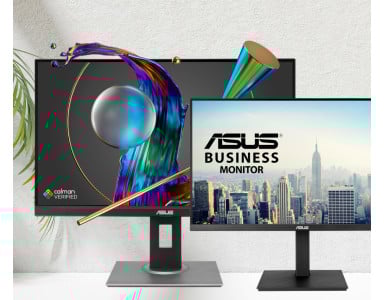 Przegląd monitorów od Asusa
Wybór odpowiedniego monitora to kluczowa decyzja, szczególnie w dzisiejszych czasach, kiedy praca zdalna i...
Przejdź do artykułu...
 Jak szybko i skutecznie przeprowadzić instalację systemu Windows 10?
System operacyjny Windows 10 dostarczany wraz ze sprzętem biznesowym jest preinstalowany tzn. że użytkownik po...
Przejdź do artykułu...